
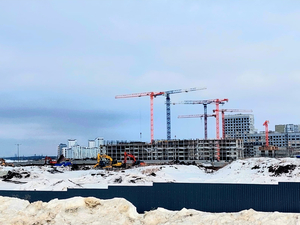
«Самолет» получил право на проект планировки и право межевания на севере Шарташа, еще один участок – в районе Челюскинцев и Восточной — отдали под КРТ.
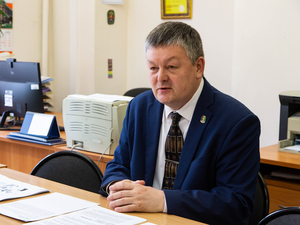
В последние годы в компаниях стали популярны гибридные форматы работы. Прежние руководители не всегда могут наладить эффективное управление такими командами — растет спрос на креативных менеджеров.
Самое читаемое

Страсти по трамваям. Когда у нас будут новые трамваи и где проложат новые линии для них? 
Новый премьер России предложил Путину кандидатуры будущих замов и министров 
Как на Среднем Урале создают будущее атомной энергетики 
Уральский бизнесмен объявлен в розыск. Его компания пыталась снести дом Топоркова 
«АндерСону» доначислили 500 млн налогов. У сети новый собственник, а прежний — за границей
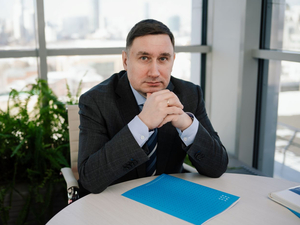
Предприятия все чаще переходят из частных рук в госсобственность — с подачи Генпрокуратуры и по решению суда. Чем кейсы миноритариев СМЗ и экс-губернатора Юревича выделяются на общем фоне — на DK.RU.
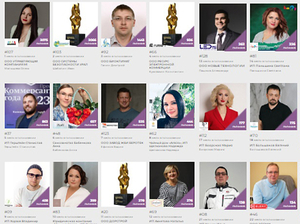
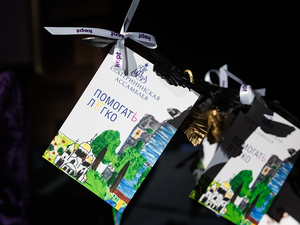
Для того чтобы сделать выбор в самой демократичной номинации премии «Предприниматель года города Екатеринбурга», осталось не так много времени — пора определиться со своим фаворитом.
В отборе могут принять участие некоммерческая или общественная организация, государственное бюджетное учреждение, благотворительный или иной фонд.
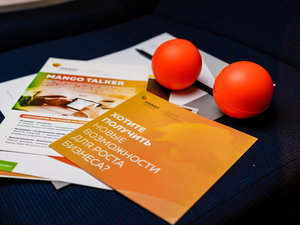
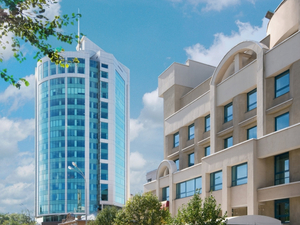
30 мая в бизнес-центре «Саммит» пройдет мероприятие для тех, кто ищет новые идеи и прорывные решения для увеличения прибыли.
Считается, что бесплатный сыр только в мышеловке. И чтобы много зарабатывать, нужно много трудиться. Так ли это? Как получать пассивный доход, не прикладывая собственных усилий? Разбираемся с УК РЭД.
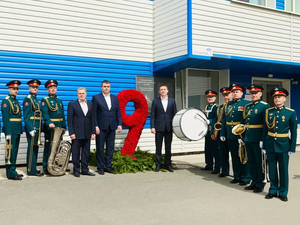
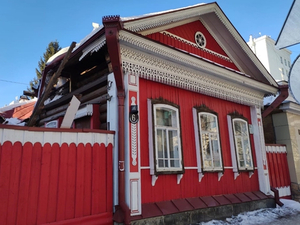
Накануне Дня Победы транспортно-логистический комплекс «Северный» при поддержке администрации города организовал праздник, к которому могли присоединиться все желающие.
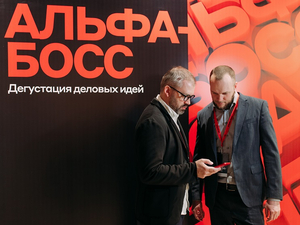
Альфа-Банк познакомил свердловских руководителей бизнеса с новым цифровым сервисом Альфа-Босс, который, по замыслу разработчиков, облегчит жизнь лицам, принимающим решения, освободив их от рутины.


Белоярская АЭС — единственная в мире станция с действующими энергетическими реакторами на быстрых нейтронах. Пока их два, но в ближайшем будущем построят третий. В чем их уникальность?
Дефицит кадров остается одной из главных задач для российского бизнеса, которую им предстоит решать в ближайшие годы. Как вести себя компаниям и где искать сотрудников — читайте в спецпроекте DK.RU.
Известно, что Максим Пузанков разыскивается по статье Уголовного кодекса РФ. О деталях дела и о том, связано ли оно с попыткой сноса ОКН, информации нет.
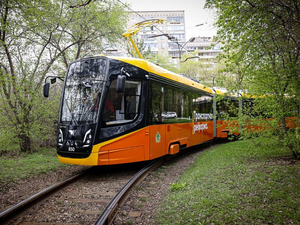

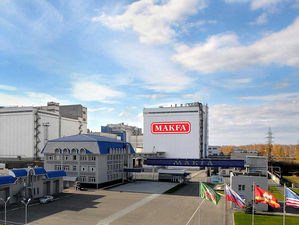
Мэр пообещал Екатеринбургу 80 новых трамваев. Пока в городе запущен только один, но торжественно. В центре города проектируется новая трамвайная ветка, а что насчет Академического?
С 2019 г. туристические потоки путешественников из России существенно изменились, вырос спрос на внутренний туризм. Как отрасль адаптируется к высокому спросу — в материале на DK.RU.
Решение суда об изъятии агропромышленных и других ключевых для Урала предприятий в пользу РФ принято 8 мая и подлежит немедленному исполнению.


В течение 12 месяцев 55,3% акций ОАО «Уральского завода электрических соединений «Исеть» в городе Каменск-Уральский Свердловской области будут переданы госкорпорации «Ростех».
В то время как крупные заводы привлекают кадры в цех высокой зарплатой, малым и средним предприятиям приходится проявлять смекалку. Управляющий НПО «Легион» — о том, как решает эту проблему у себя.
Плохой сервис — проблема не только клиентов, но и бизнеса. Как в компании «Труба-Дело» решили бороться с факапами сотрудников, приводившими к репутационным издержкам и миллионным убыткам — на DK.RU.


В апреле продажи товаров для умного дома в Свердловской области выросли в 3,5 раза, а мобильных роутеров — почти на 40% в сравнении с аналогичным периодом 2023 г.
«Вы наняли человека, привели его в цех, а он спустя две недели уволился. И очереди соискателей за забором нет». Как привлекать сотрудников на рынке труда соискателя?
О чем же все-таки последняя книга Алексея Иванова «Речфлот»? Название звучит узко специфично, но все не так просто. На встрече с читателями автор рассказал, почему написал ее и какие смыслы вложил.


Православные жители Екатеринбурга готовятся отметить главный христианский праздник Светлое Христово Воскресение — Пасху и дни Светлой седмицы.
Депутаты Госдумы во время визита в Тюмень анонсировали появление системы мотиваций для перехода на более «легкие» материалы. Как это будет работать?
Учащенное сердцебиение, влажные руки, вылетевший из головы текст — знакомые многим признаки страха перед публичным выступлением. Безбоязненно открыть рот можно, освоив приемы ораторского мастерства.


На звание претендует более 140 руководителей и собственников местных компаний. Победитель получит возможность заявить о себе в деловых СМИ города. Где и как проголосовать?
Известное не только на Урале, но и далеко за его пределами Проектное бюро R1 выходит на новый уровень.
Для России рано говорить о династиях в бизнесе: мало времени прошло с того, как все началось заново. Но мы рискнули. Оказалось, один из рецептов создания династии — не создавать династию. Как это?


Предприимчивые люди способны увидеть в семейных ценностях буквальный смысл и получить из него выгоду. Однако не у всех это получается. Ловите лайфхак от семьи Шамшуриных, Палникс Групп.
Общее семейное дело позволяет накапливать ценный опыт и не потерять. Это сплачивает семью общими смыслами, а в бизнесе дает конкурентное преимущество. Как передать любимое дело детям? Нужно ли им это?
Гендиректор «Атомстройкомплекса» Валерий Ананьев говорит, что в профессию он пошел, потому что в ней работал его отец. Удивительно, но сейчас в холдинге «Атома» — около 300 строительных династий.


Качество жизни
| Мнения
| WIKI — биографии персон и справки о компаниях
| ||||||||||||||||||||||||||||||||||||||||||||||||||

